Table des matières
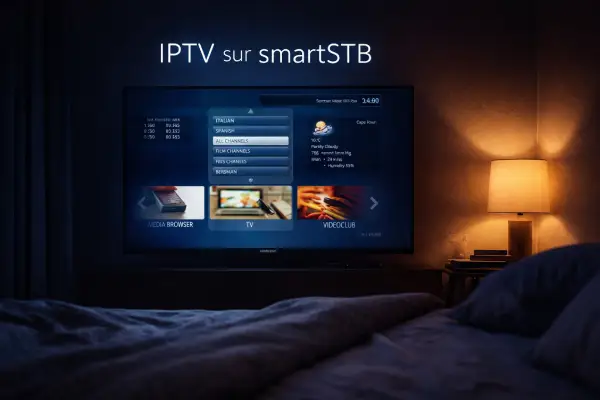
Vous avez une Samsung dans votre salon et vous cherchez une solution stable pour regarder vos chaînes préférées sans box supplémentaire ? SmartSTB est l’une des options les plus solides du moment. Elle transforme votre téléviseur en un véritable système IPTV complet, sans câbles en plus, sans télécommande supplémentaire. Voici comment tout configurer simplement depuis chez vous.
Qu’est-ce que SmartSTB ?
C’est une application conçue principalement pour les téléviseurs Samsung Tizen et LG webOS. Elle fonctionne comme un décodeur virtuel intégré directement dans votre télévision. Plutôt que d’acheter un boîtier externe, vous installez l’application et vous entrez le lien portal fourni par votre fournisseur IPTV.
Le résultat : un accès complet à vos chaînes, films et séries, navigable à la télécommande, sans aucun équipement supplémentaire.
Sur quels appareils fonctionne SmartSTB ?
| Appareil | Compatible | Méthode |
|---|---|---|
| Samsung Smart TV (Tizen 2016+) | ✔ | Samsung App Store |
| LG Smart TV (webOS) | ✔ | LG Content Store |
| Android TV / Box Android | ✔ | SmartSTB PRO via Google Play |
| Navigateur compatible STB | ✔ | Via browser intégré |
| iPhone / PC | ✘ | Non disponible |
Comment configurer votre IPTV sur SmartSTB
Peu importe l’appareil que vous utilisez, la logique reste identique. Vous installez l’application, vous notez votre Virtual MAC et votre code de configuration, puis vous entrez le portal URL de votre fournisseur via le site officiel. Voici les étapes à suivre.
Étape 1 : Installer l’application sur votre appareil

Sur Samsung, ouvrez le Samsung App Store et recherchez SmartSTB. Installez l’application et lancez-la. Sur LG, même démarche depuis le LG Content Store. Sur Android TV, téléchargez la version SmartSTB PRO depuis le Google Play Store.
Étape 2 : Noter votre Virtual MAC et votre code de configuration
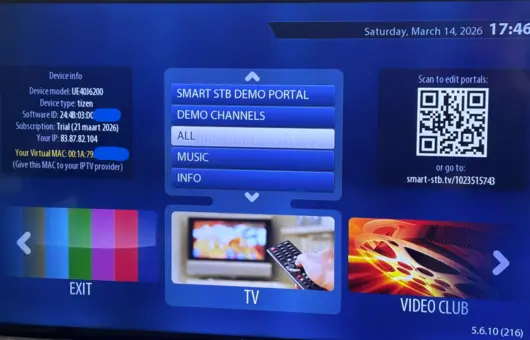
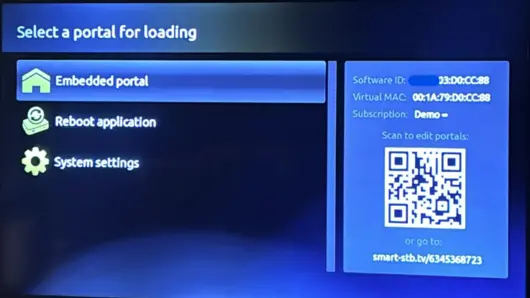
Au premier lancement, l’écran affiche les informations de votre appareil sur la gauche : le modèle, le type de système, et surtout le Virtual MAC en jaune, sous une forme similaire à : 00:1A:79:D0:CC:88.
Sur la droite, vous verrez un QR code ou un lien de la forme smart-stb.tv/1023515743. Le numéro à dix chiffres est votre code de configuration. Photographiez cet écran, vous en aurez besoin.
Transmettez votre Virtual MAC à votre fournisseur IPTV Québec pour qu’il active votre abonnement sur cet appareil.
Étape 3 : Entrer votre portal URL via le site officiel
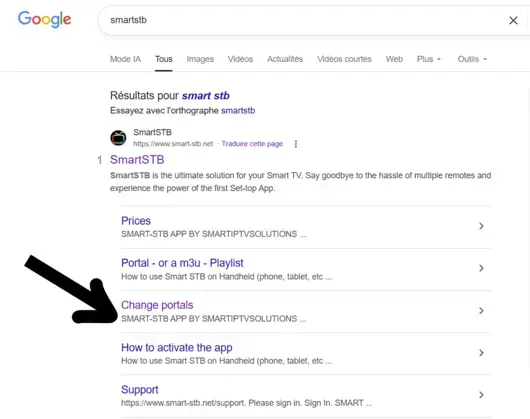
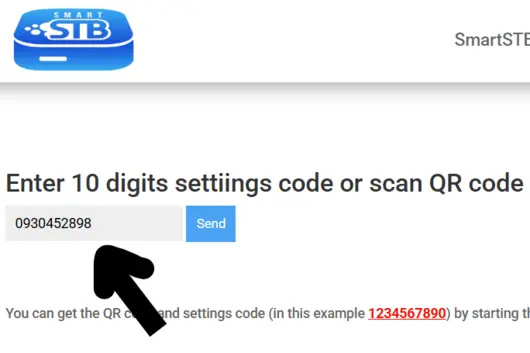
Depuis votre téléphone ou ordinateur, rendez-vous sur smart-stb.net/edit. Entrez votre code à dix chiffres ou scannez le QR code affiché sur votre télévision. Les deux méthodes mènent à la même page de gestion.
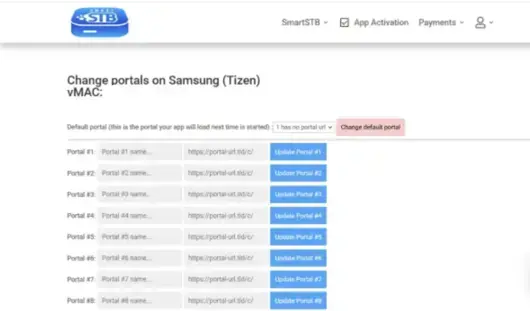
1- Dans le menu du haut, cliquez sur SmartSTB puis sur Change portals.
2- Une page avec huit emplacements disponibles s’affiche. Dans Portal #1, entrez un nom pour votre liste, par exemple iptvquebec4k.
3- Collez le portal URL fourni par votre fournisseur dans le champ correspondant.
4- Cliquez sur Update Portal #1 pour sauvegarder.
Étape 4 : Retourner sur votre téléviseur et profiter
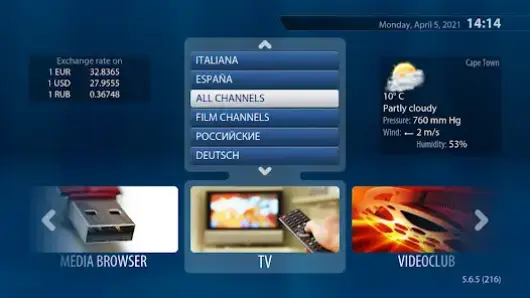
Retournez sur votre appareil et rouvrez SmartSTB. Si tout est correct, l’application charge automatiquement le portal que vous venez d’enregistrer. Vos catégories de chaînes apparaissent au centre de l’écran.
Naviguez vers TV pour accéder à vos chaînes en direct, ou sélectionnez une catégorie spécifique selon la façon dont votre fournisseur a organisé le contenu.
Exemple concret : installation sur une Samsung Smart TV
La Samsung est la marque la plus présente dans les foyers québécois. Voici comment ça se passe en pratique.
Ouvrez le Samsung App Store depuis votre écran d’accueil. Tapez SmartSTB dans la barre de recherche et installez l’application. Au premier lancement, notez votre Virtual MAC affiché en jaune ainsi que votre code à dix chiffres visible sur la droite de l’écran.
Depuis votre téléphone, rendez-vous sur smart-stb.net/edit, entrez le code, puis ajoutez votre portal URL dans Portal #1. Sauvegardez, retournez sur votre Samsung, rouvrez l’application. Vos chaînes IPTV Québec apparaissent immédiatement, organisées par catégorie, navigables à la télécommande.
Le même processus s’applique à une LG ou une box Android. Seule la méthode de téléchargement initial change selon l’appareil.
Ce qui distingue SmartSTB des autres applications
| Critère | SmartSTB | Application M3U classique |
|---|---|---|
| Installation directe sur TV | ✔ | ⚠ Selon l’appareil |
| Stabilité de connexion | ✔ Très bonne | ⚠ Variable |
| Gestion depuis mobile | ✔ | ✘ |
| Portals multiples | ✔ Jusqu’à 8 | ✘ |
| Compatible Samsung Tizen | ✔ | ⚠ Limité |
Questions fréquentes
L’application est-elle gratuite ?
SmartSTB propose une période d’essai gratuite à l’installation. Une licence payante est ensuite nécessaire, liée au Virtual MAC de votre appareil.
Peut-on tester le service IPTV avant de s’abonner ?
Oui. IPTVQuebec4K offre un essai gratuit de 24 heures. Contactez-nous via WhatsApp, recevez votre portal URL et chargez-le dans SmartSTB en quelques minutes.
Fonctionne-t-il sur toutes les Samsung ?
Sur les modèles Samsung équipés de Tizen depuis 2016, oui. Pour les modèles plus anciens, la compatibilité n’est pas garantie. Vérifiez la liste officielle sur le site SmartSTB.
Peut-on utiliser SmartSTB sur deux téléviseurs ?
Chaque installation génère un Virtual MAC unique. Vous aurez besoin d’une licence séparée pour chaque appareil.
🎬 Testez IPTV Québec 4K gratuitement pendant 24h
Installez SmartSTB sur votre Samsung ou votre LG, demandez votre portal URL et regardez des milliers de chaînes dès ce soir.
Commencer mon essai gratuit maintenant →